La autenticación de dos factores es una capa adicional de seguridad que protege tu cuenta. Además de tu usuario y contraseña de Zipnova o de tu cuenta de Google, la plataforma te pedirá un código de verificación cada vez que inicies sesión. Deberás obtener este código desde una aplicación de autenticación.
¿Qué necesitas antes de empezar?
Instala en tu celular una aplicación de autenticación.
Nuestra recomendación es que utilices una de éstas:
Google Authenticator - disponible desde la App Store y Google Play Store.
Microsoft Authenticator - disponible desde la App Store y Google Play Store.
Configuración inicial
La primera vez que ingreses a Zipnova, verás una pantalla que te pedirá activar la autenticación de dos factores y te mostrará un código QR. Deberás seguir estos pasos:
Abre la aplicación de autenticación en tu celular
Ingresa a la app que instalaste (por ejemplo, Google Authenticator) y busca la opción para agregar una cuenta nueva.
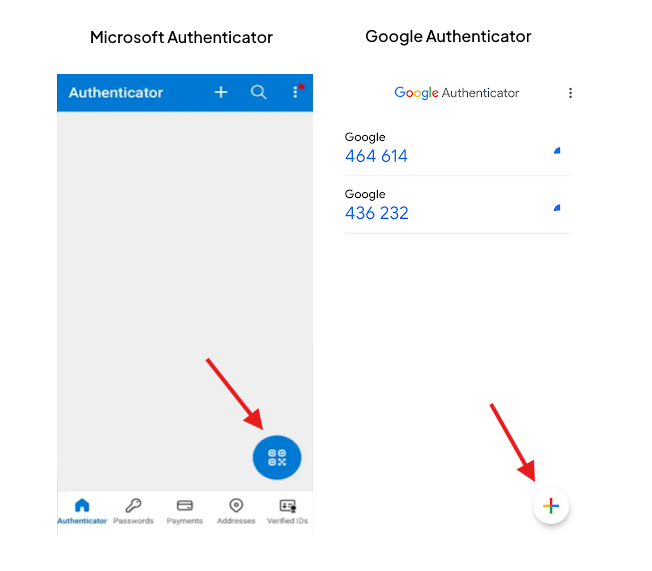
Escanea el código QR
Desde la app, al seleccionar la opción para escanear un código QR, se abrirá la cámara del celular. Apunta la cámara al código QR que aparece en pantalla. La aplicación lo va a detectar automáticamente y va a agregar tu usuario al autenticador.
Ingresa el código de verificación
Una vez escaneado el QR, la aplicación mostrará un código de 6 dígitos para la dirección de correo que utilizás para iniciar sesión en Zipnova. Ese código cambia cada 30 segundos. Ingresalo en el campo Código de un solo uso en la app y hacé clic en Continuar.
💡Importante: el código tiene una vigencia corta. Si notas que está por caducar (la barra o el contador llega al final), espera el nuevo código antes de ingresarlo.
Inicio de sesión con doble factor (2FA) activo
Una vez activada la autenticación de doble factor (2FA), al iniciar sesión en Zipnova nuevamente, la web te solicitará que ingresés el código de 6 dígitos de la aplicación de autenticación que configuraste en los pasos anteriores en tu celular:
Abre la aplicación de autenticación en tu celular
Ingresa a la app que configuraste (por ejemplo, Google Authenticator).
La aplicación va a mostrarte un código de 6 dígitos para el correo electrónico utilizado en tu usuario de Zipnova. Copia el código de 6 dígitos vigente.
💡 Si marcas la opción Recordar este dispositivo por 30 días, Zipnova no volverá a solicitar códigos de un solo uso durante ese período.
Ingresa el código de verificación en Zipnova
Ingresa el código de 6 dígitos en el campo Código de un solo uso y hacé clic en Continuar.
Preguntas frecuentes
¿Tengo que escanear el QR cada vez que inicio sesión?
No. El QR solo se escanea una vez durante la configuración inicial. Después solo será necesario abrir la app de autenticación y copiar el código.
¿Dónde encuentro el código de un solo uso al iniciar sesión?
Este código no se envía mediante correo electrónico. Solo podrá obtenerse desde la app de autenticación configurada inicialmente.